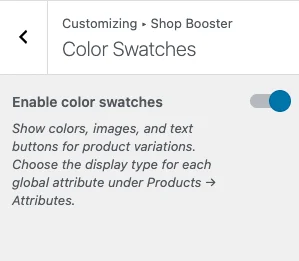
Color Swatches merupakan fitur yang memungkinkan Anda menampilkan pilihan variasi produk dalam bentuk warna, gambar, atau label sebagai pengganti dropdown bawaan WooCommerce. Fitur ini memudahkan pelanggan melihat dan memilih variasi produk yang tersedia.
Jenis Swatches #
Terdapat tiga jenis tampilan Swatches yang dapat digunakan sesuai dengan atribut produk.
- Color: Menampilkan pilihan variasi dalam bentuk warna. Cocok untuk atribut warna produk.
- Image: Menampilkan pilihan variasi dalam bentuk gambar. Cocok untuk atribut motif, tekstur, atau model produk.
- Label: Menampilkan pilihan variasi dalam bentuk teks. Cocok untuk atribut ukuran, kapasitas, atau pilihan lainnya.
Cara mengatur atribut produk #
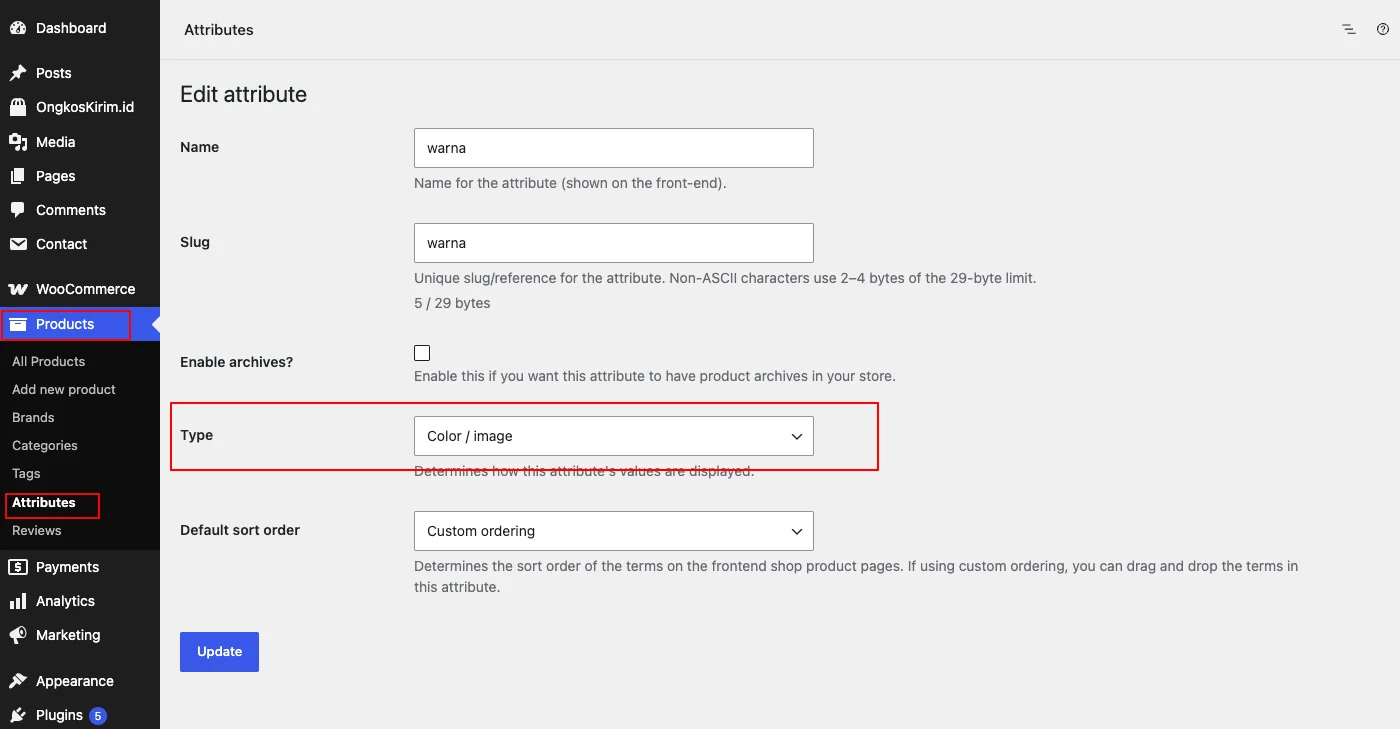
- Dari halaman admin, navigasi ke menu Products → Attributes.
- Tambahkan atribut baru atau edit atribut yang sudah tersedia.
- Pada opsi Type, pilih jenis Swatches yang ingin digunakan.
- Simpan perubahan.
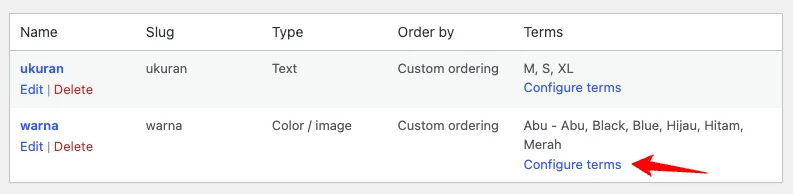
- Klik Configure terms pada atribut tersebut.
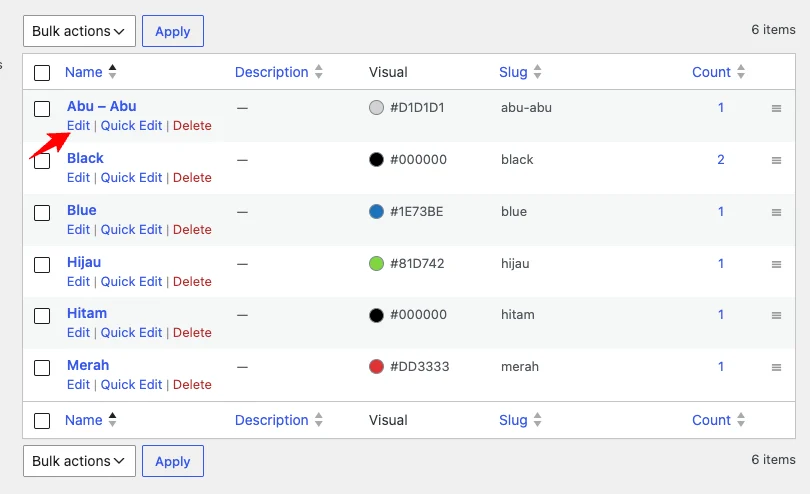
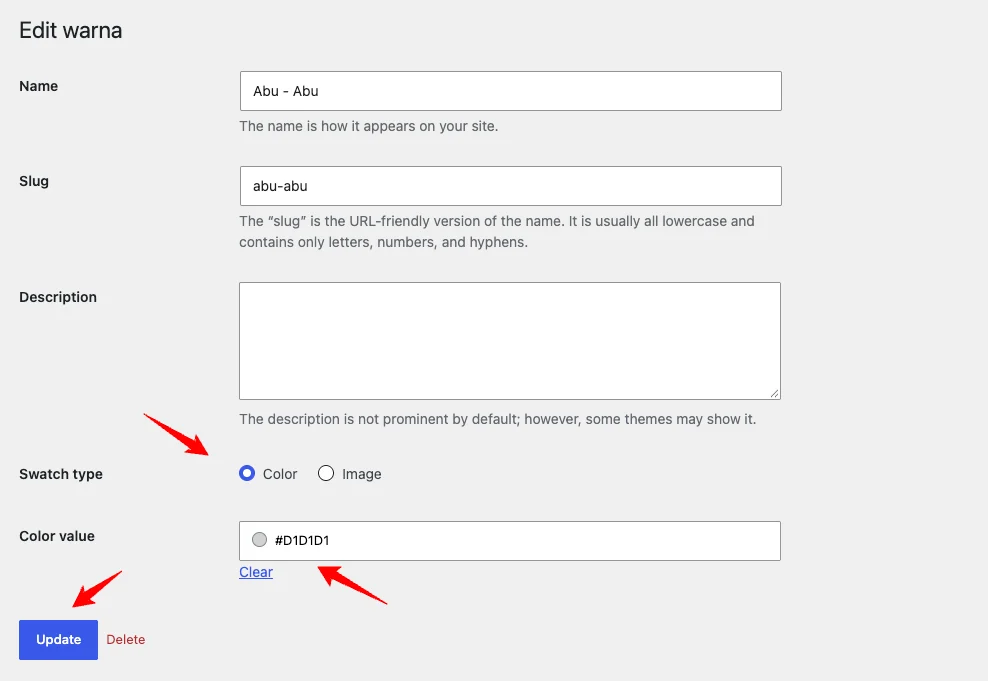
- Tambahkan atau edit setiap pilihan atribut, kemudian tentukan warna atau gambar sesuai dengan jenis Swatches yang digunakan.
Color Swatches akan ditampilkan secara otomatis pada halaman detail produk sesuai dengan atribut yang telah dikonfigurasi.
Tampilan pada halaman produk #
Setelah Color Swatches diaktifkan dan atribut produk dikonfigurasi, pilihan variasi akan ditampilkan dalam bentuk warna, gambar, atau label pada halaman detail produk.
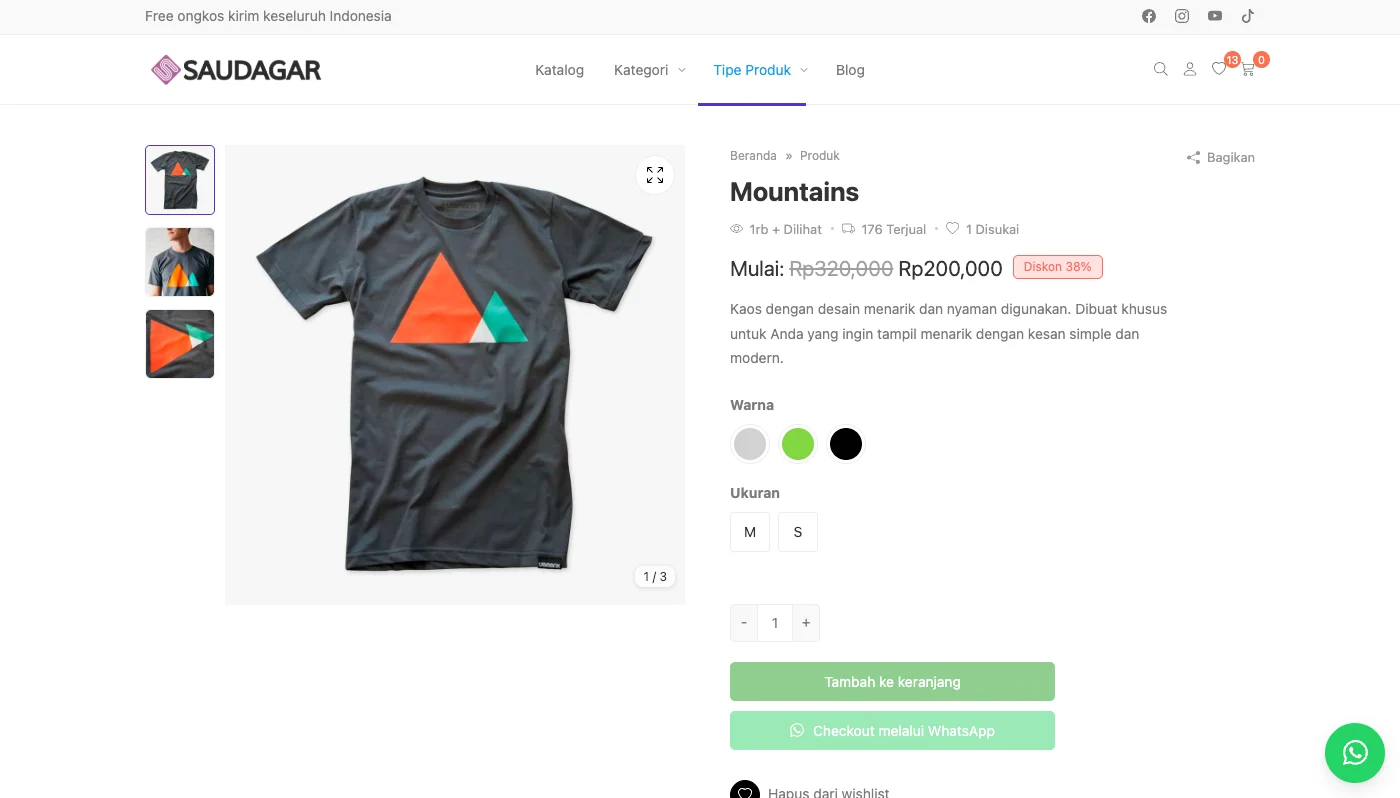
Pelanggan dapat memilih variasi dengan langsung mengeklik pilihan yang tersedia tanpa harus membuka dropdown.
Untuk melihat hasil konfigurasi, buka halaman detail produk yang menggunakan tipe Variable product dan pastikan pilihan variasi telah ditampilkan sesuai dengan jenis Swatches yang ditentukan.
Pengaturan Swatches per produk #
Selain mengatur Swatches melalui atribut global, Anda juga dapat mengatur tampilan Swatches secara khusus pada setiap produk. Pengaturan ini mendukung atribut global maupun atribut yang dibuat langsung pada produk (custom attribute).
Pengaturan Swatches per produk tidak akan mengubah konfigurasi atribut global maupun tampilan Swatches pada produk lainnya.
Untuk mengatur Swatches per produk, ikuti langkah berikut:
- Dari halaman admin, navigasi ke menu Products → All Products.
- Edit produk yang ingin dikonfigurasi.
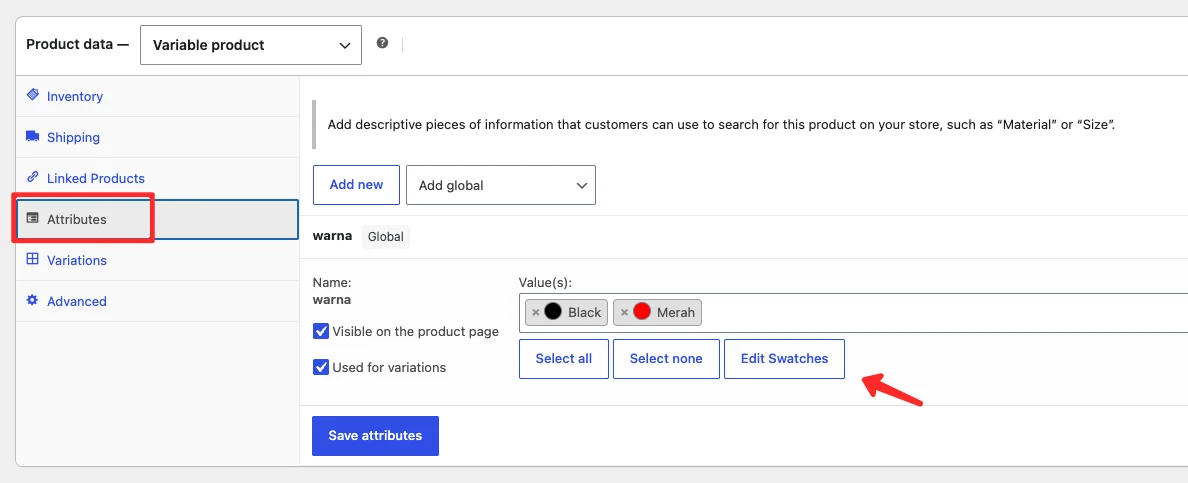
- Pada bagian Product data, buka tab Attributes.
- Pilih atribut yang ingin dikonfigurasi.
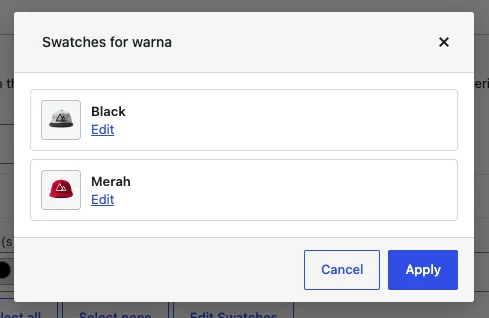
- Klik tombol Set Swatches / Edit Swatches.
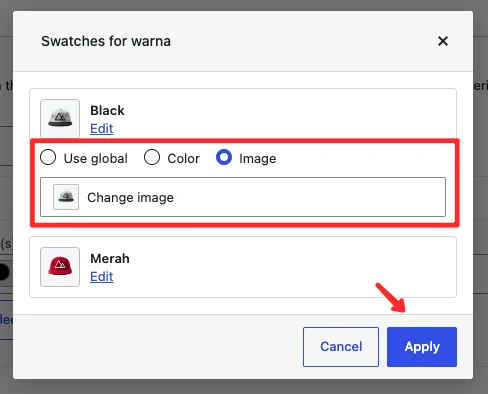
- Klik Edit pada nilai atribut yang ingin disesuaikan.
- Tentukan jenis Swatches yang ingin digunakan, yaitu Color, Image, atau Label.
- Sesuaikan warna, gambar, atau label sesuai kebutuhan.
- Simpan pengaturan dan klik Update untuk menyimpan perubahan produk.
Pengaturan ini berguna apabila Anda memiliki beberapa produk yang menggunakan atribut yang sama, tetapi membutuhkan tampilan warna atau gambar Swatches yang berbeda.
Apabila Swatches tidak dikonfigurasi secara khusus pada produk, atribut global akan tetap menggunakan pengaturan Swatches global yang telah ditentukan sebelumnya.