
Wishlist merupakan fitur yang memungkinkan pelanggan menyimpan produk yang mereka sukai atau ingin beli di kemudian hari. Pelanggan dapat menambahkan produk ke daftar wishlist tanpa harus memasukkannya ke keranjang belanja.
Pelanggan juga dapat menggunakan fitur wishlist tanpa harus login terlebih dahulu. Produk yang telah disimpan akan digabungkan dengan daftar wishlist akun pelanggan setelah login.
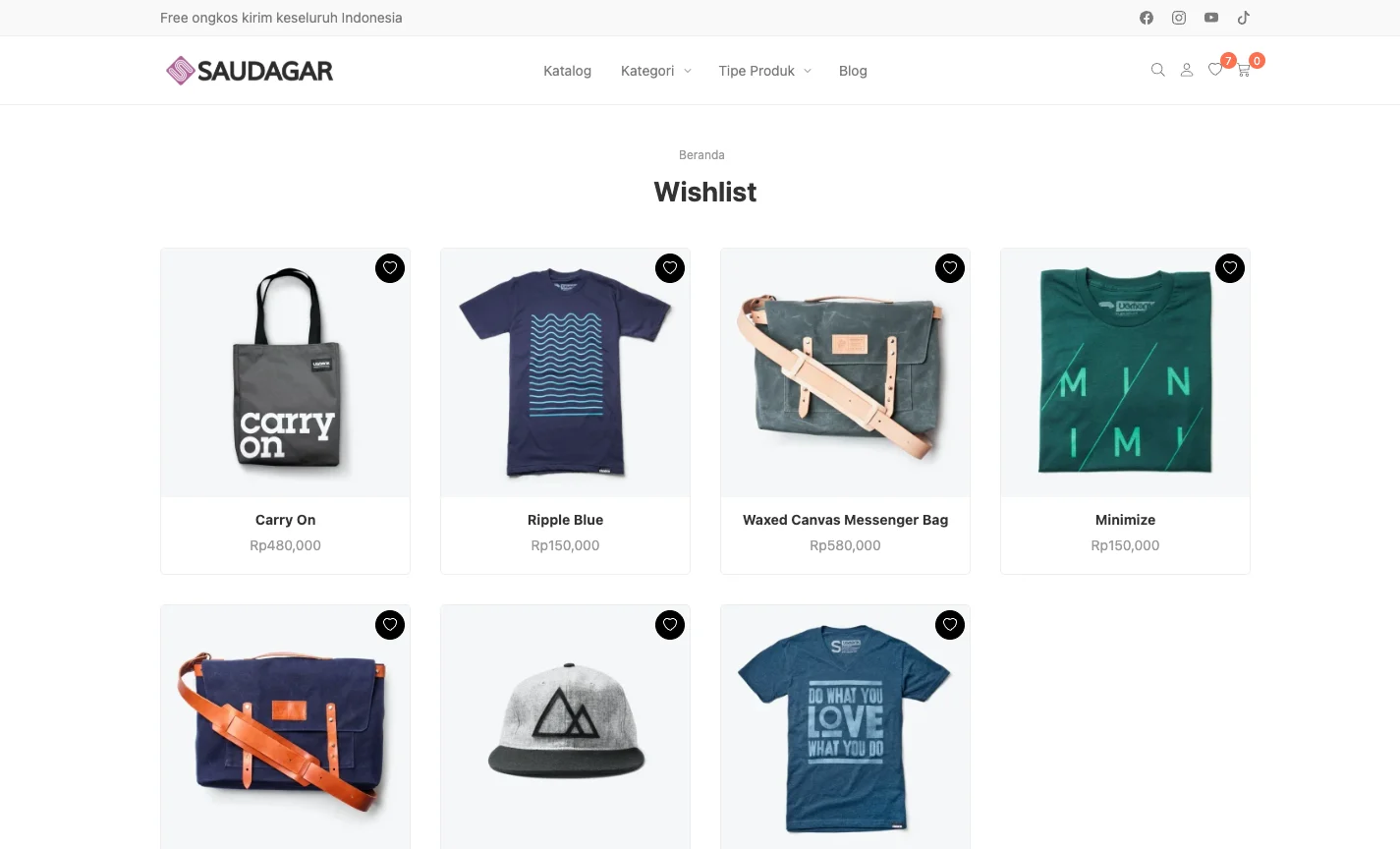
Untuk mengakses pengaturan Wishlist, ikuti langkah berikut:
Dari halaman admin, navigasi ke menu Appearance → Customize → Shop Booster → Wishlist.
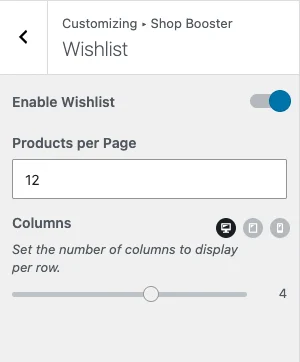
- Enable Wishlist: Enable/disable fitur Wishlist
- Products per Page: jumlah produk yang ditampilkan per halaman.
- Columns: Jumlah produk per baris.
My Account #
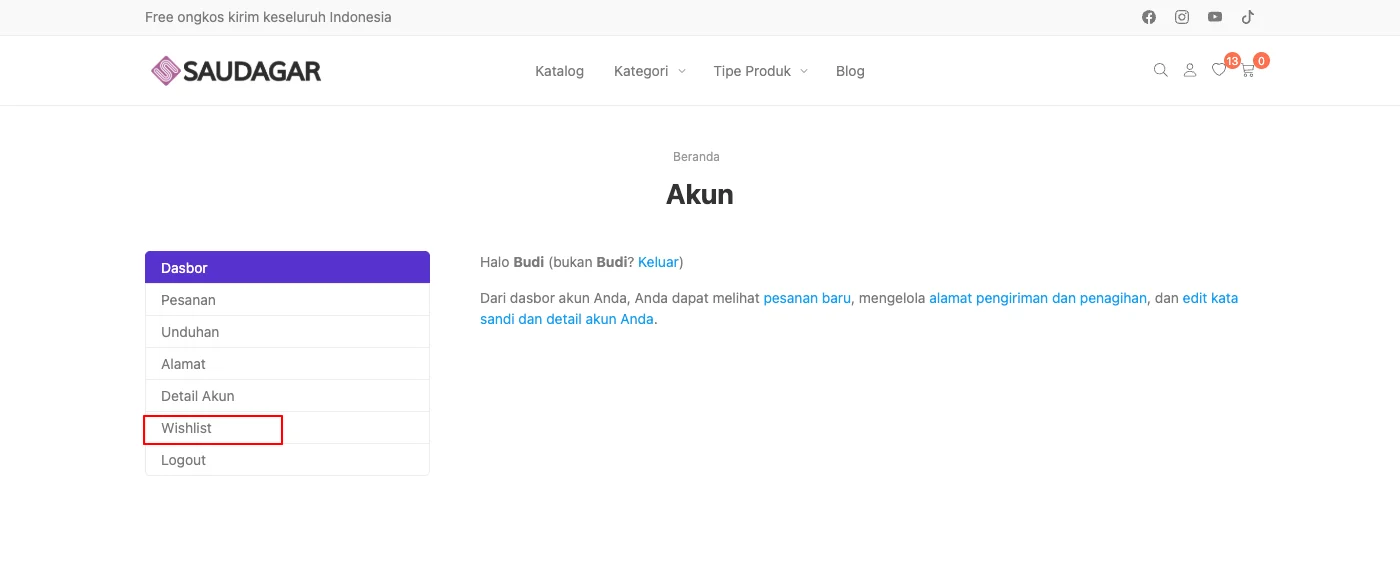
Pelanggan yang telah login dapat mengakses Wishlist melalui menu Wishlist pada halaman My Account (Akun Saya) WooCommerce. Dengan demikian, pelanggan dapat mengakses produk yang telah disimpan langsung dari halaman akun mereka.
Header Builder #
Anda dapat menampilkan ikon Wishlist pada header website agar pelanggan dapat mengakses halaman Wishlist dengan mudah.
Dari halaman admin, navigasi ke menu Appearance → Customize → Header Builder.
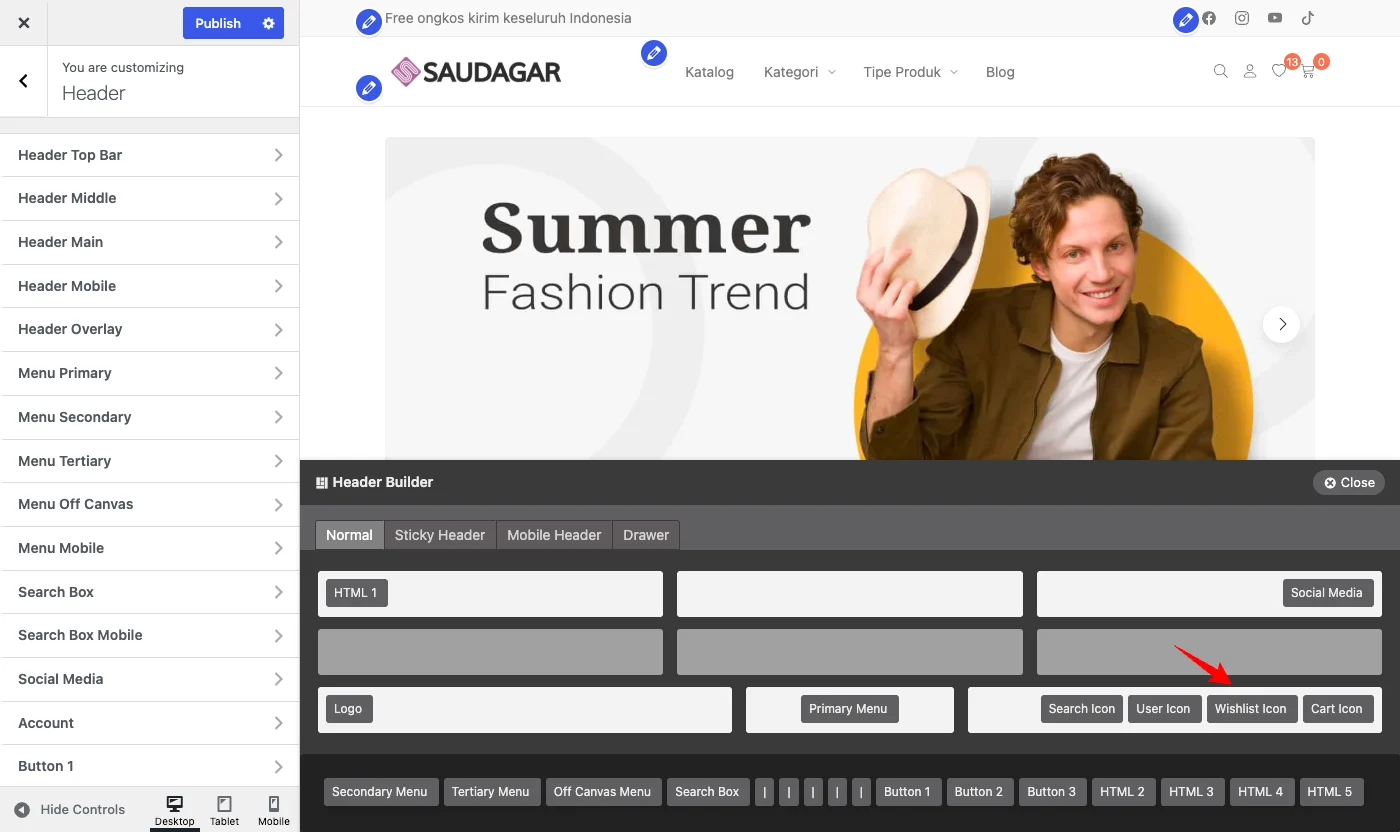
Tambahkan elemen Wishlist pada posisi header yang diinginkan, kemudian klik Publish untuk menyimpan perubahan.
Lihat: Tutorial cara menggunakan header builder.
Pengaturan halaman Wishlist #
Halaman Wishlist dibuat secara otomatis saat plugin Shop Booster diaktifkan.
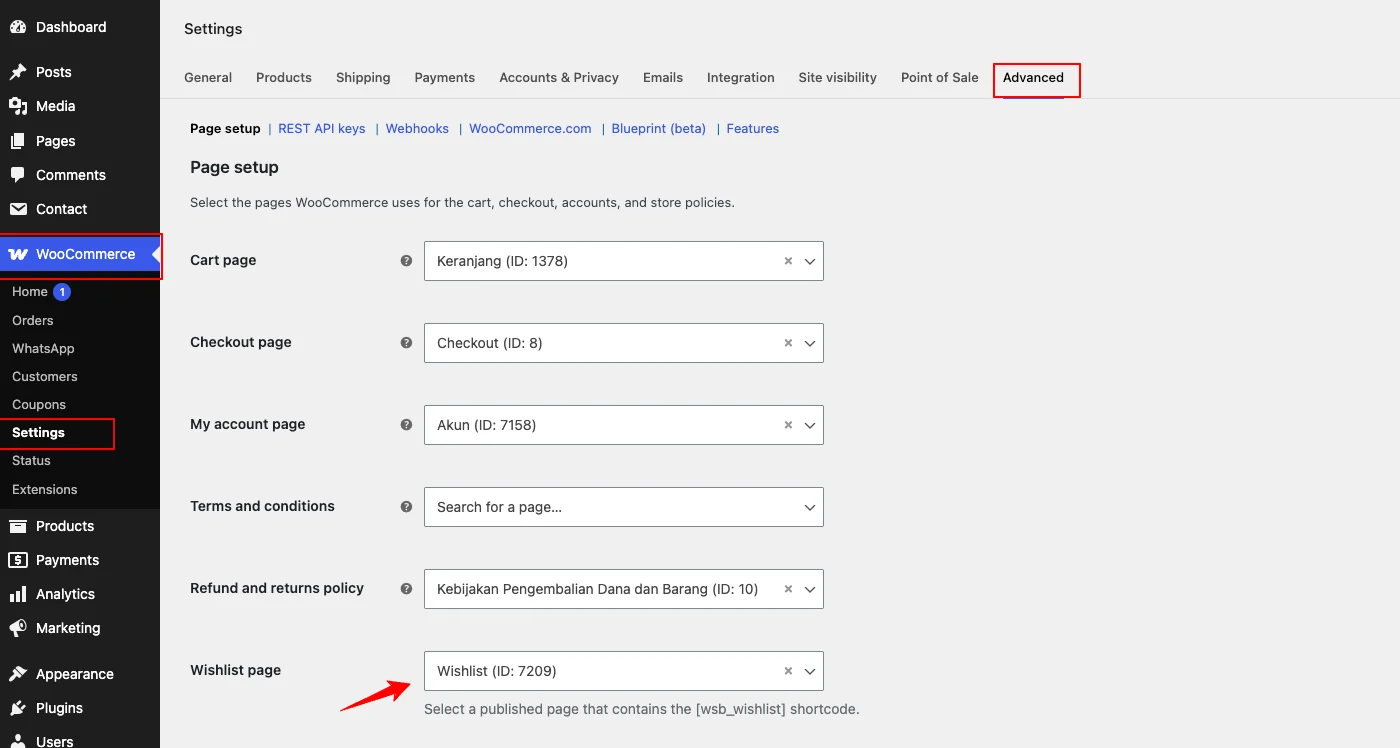
Untuk mengganti halaman Wishlist, ikuti langkah berikut:
- Dari halaman admin, navigasi ke menu WooCommerce → Settings → Advanced → Page setup.
- Pada opsi Wishlist page, pilih halaman yang ingin digunakan untuk menampilkan daftar produk Wishlist.
- Klik Save changes untuk menyimpan perubahan.
Cara membuat halaman Wishlist secara manual #
Jika halaman Wishlist belum tersedia atau Anda ingin menggunakan halaman lain, ikuti langkah berikut:
- Dari halaman admin, navigasi ke menu Pages → Add New.
- Masukkan judul halaman, misalnya Wishlist.
- Masukkan shortcode
[wsb_wishlist]. - Klik Publish.
- Navigasi ke menu WooCommerce → Settings → Advanced → Page setup.
- Pilih halaman yang telah dibuat pada opsi Wishlist page.
- Klik Save changes.


