Table of Contents
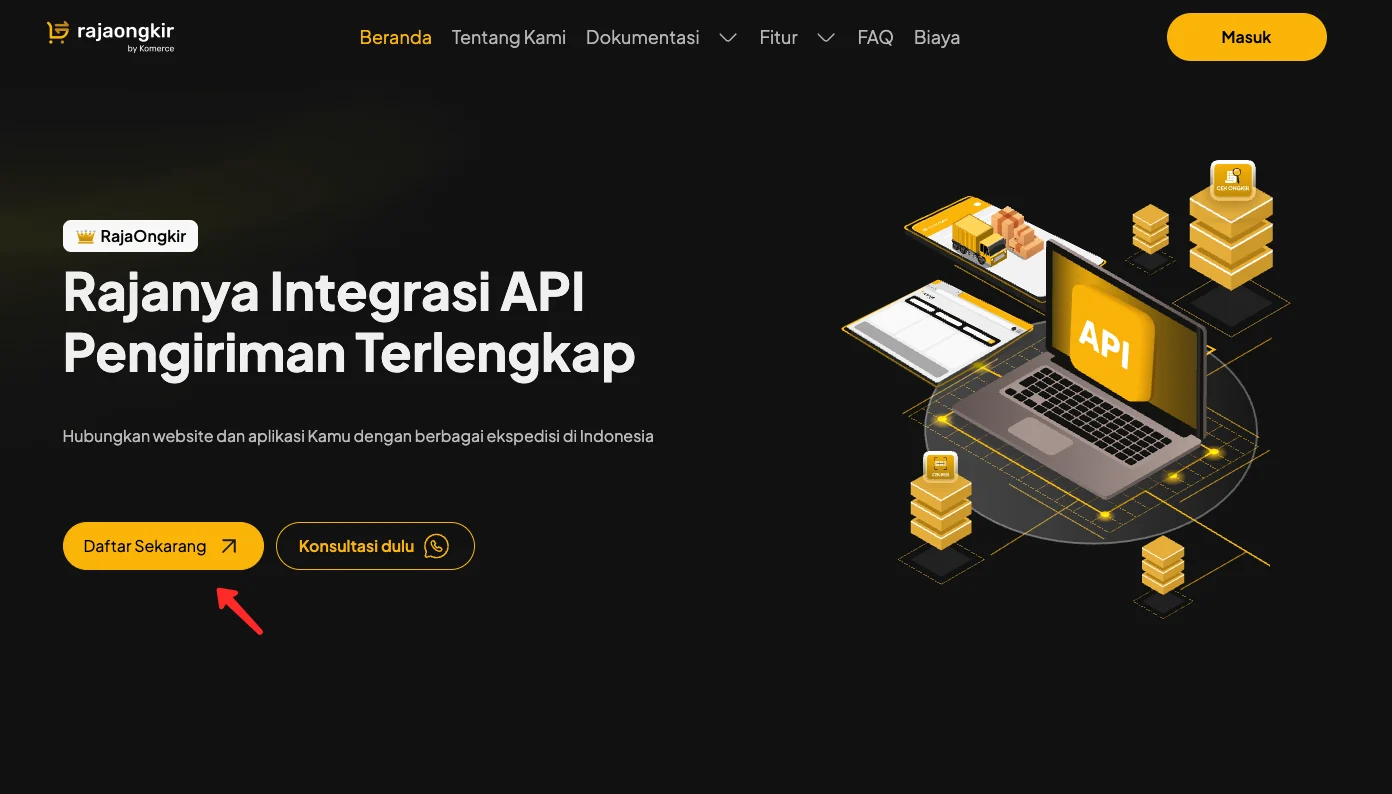
Register Akun RajaOngkir #
Sebelum bisa menggunakan plugin, wajib memiliki akun RajaOngkir terlebih dahulu, untuk mendaftar silakan kunjungi https://rajaongkir.com/
Download Plugin Raja Ongkir #
Setelah memiliki akun:
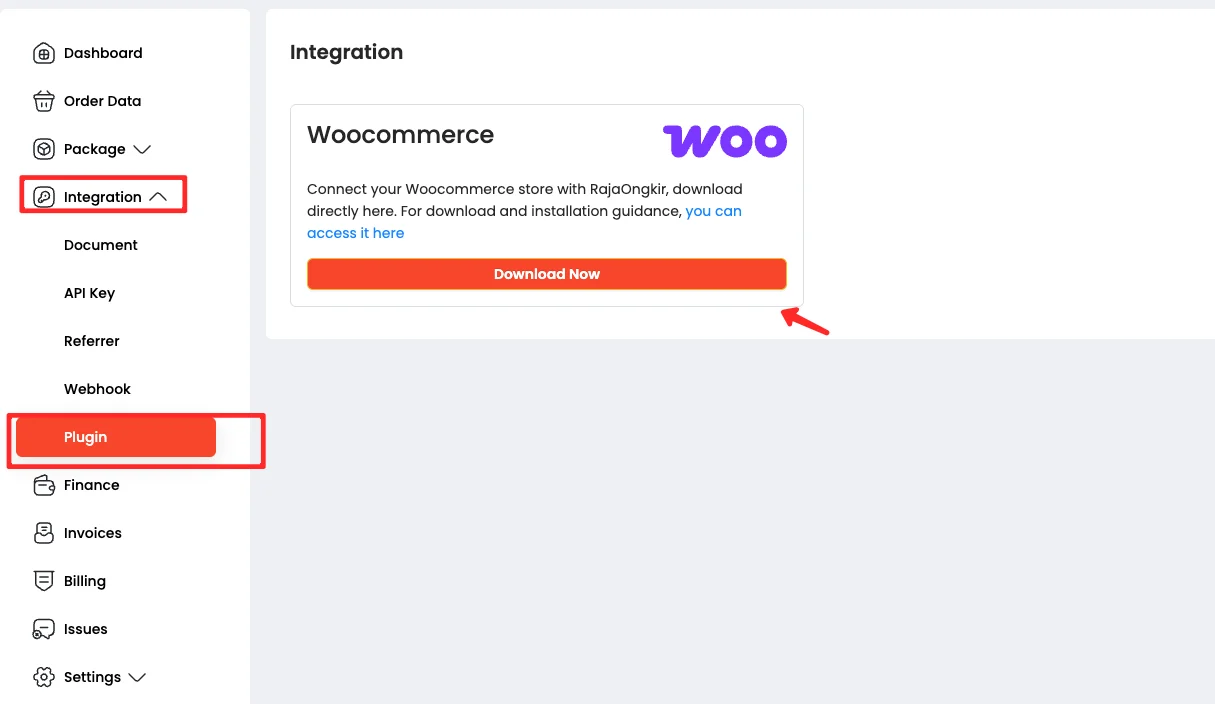
- Login ke dashboard RajaOngkir
- Masuk ke menu Integration > Plugin
- Download plugin WooCommerce Raja Ongkir
Install & Aktivasi Plugin #
- Masuk ke WP Admin → Plugins → Add New
- Upload file plugin RajaOngkir Official yang telah didownload sebelumnya.
- Klik Install Now
- Klik Activate
Dapatkan API Key RajaOngkir #
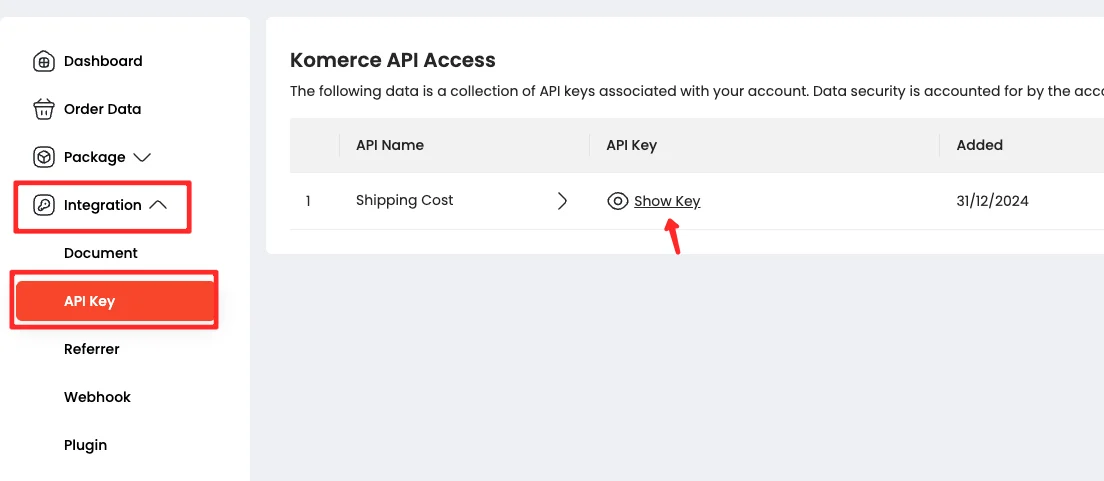
Sebelum setting di WooCommerce, ambil dulu API Key dari website https://rajaongkir.com/
- Login ke akun RajaOngkir
- Masuk ke menu Profil / API Key
- Copy API Key
Setting di WooCommerce #
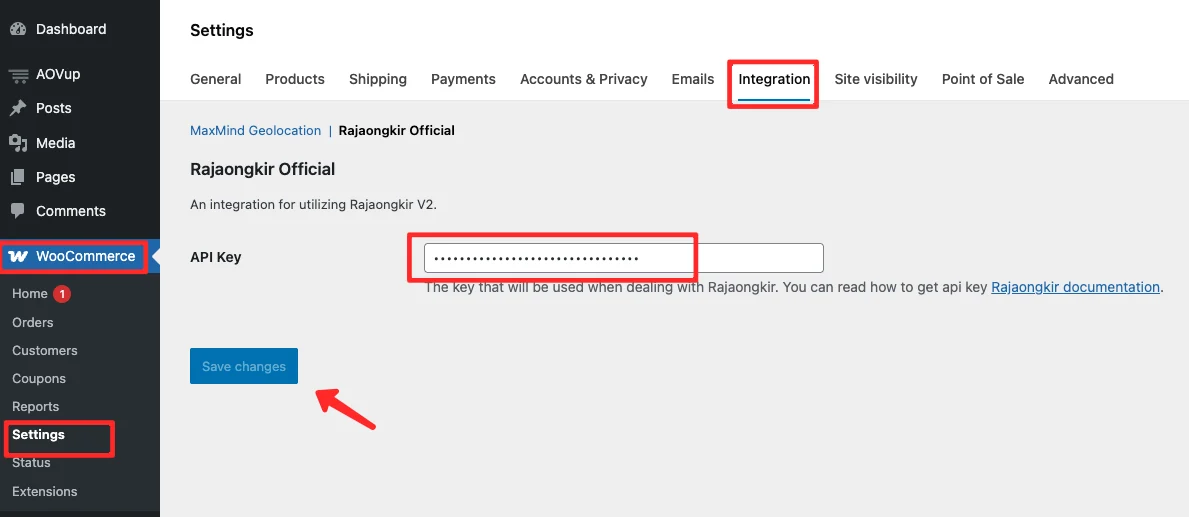
Input Key RajaOngkir #
Buat Shipping Zone: #
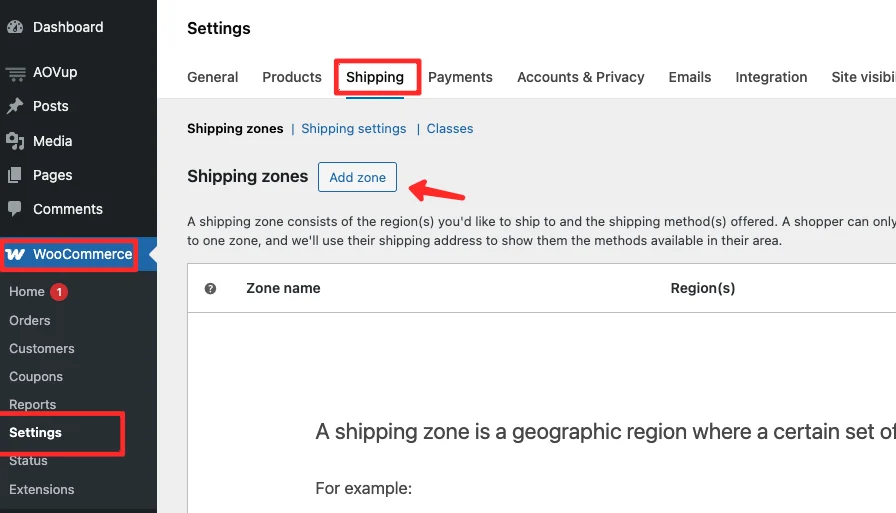
- Masuk WP Admin → WooCommerce → Settings → Shipping
- Klik Add Zone
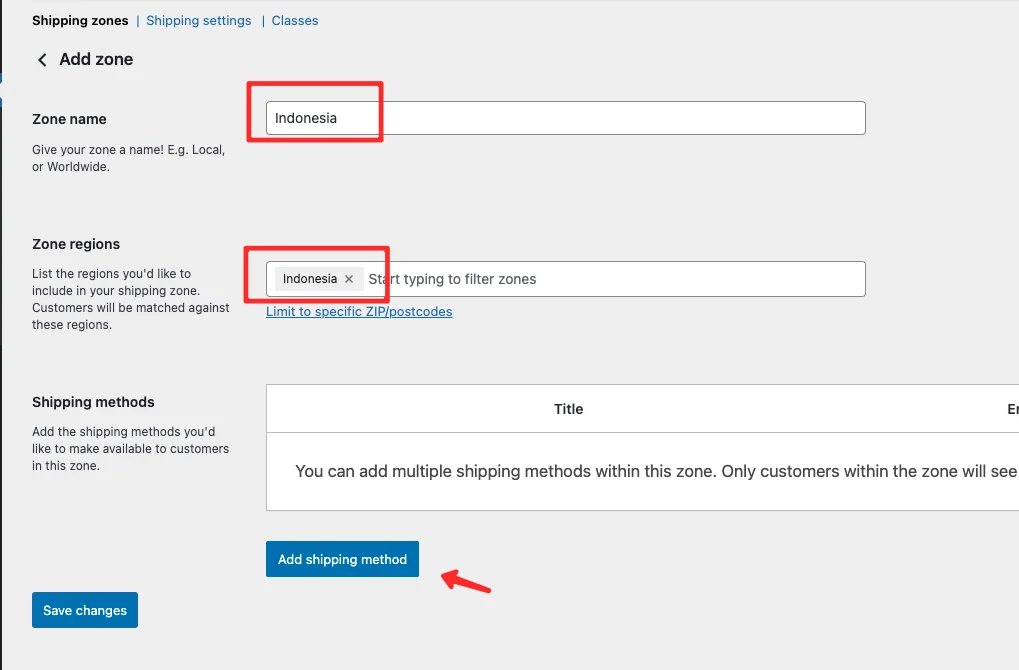
- Zone Name:
Indonesia - Region: Indonesia
- Klik Add Shipping Method
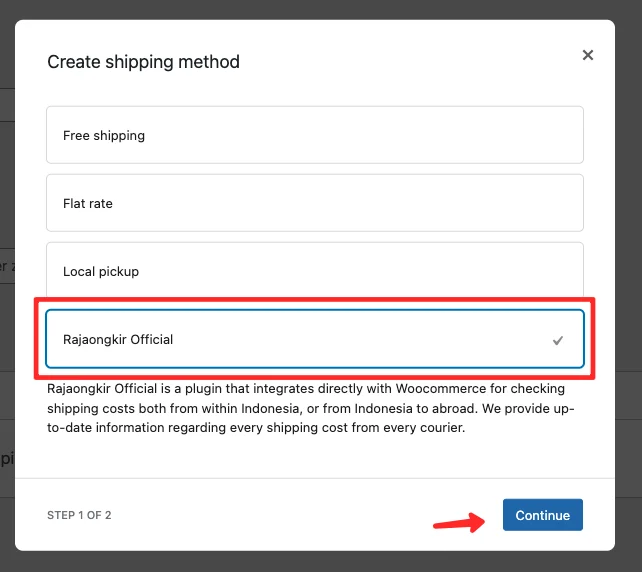
- Pilih RajaOngkir Official
- Klik tombol Continue
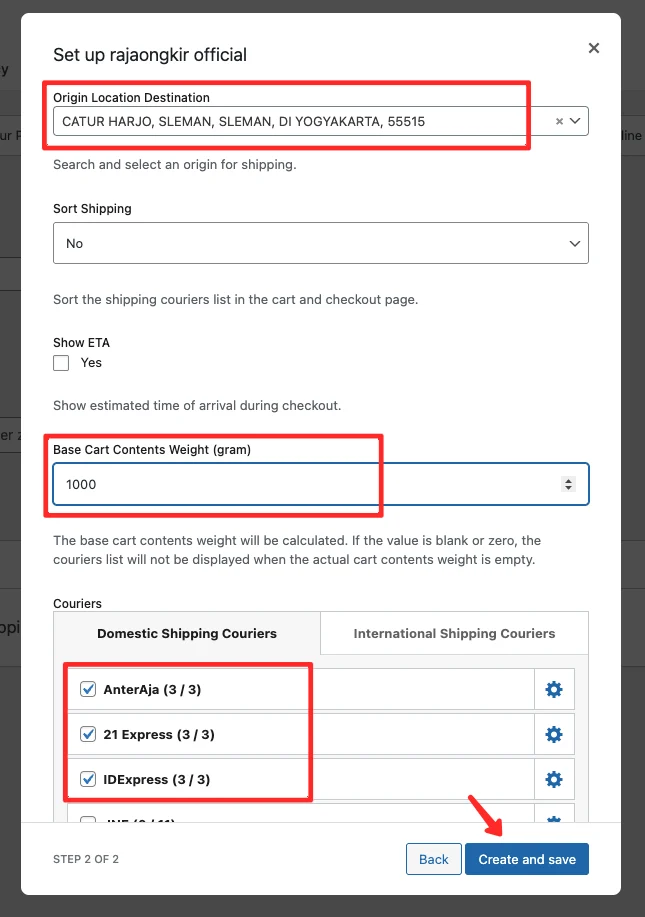
Konfigurasi Pengiriman #
- Origin Location Destination: Pilih kota asal pengiriman
- Base Cart Contents Weight (gram): Masukan berat default paket, isi dengan 1000 (1kg)
- Couriers: Centang kurir yang digunakan
Testing Checkout #
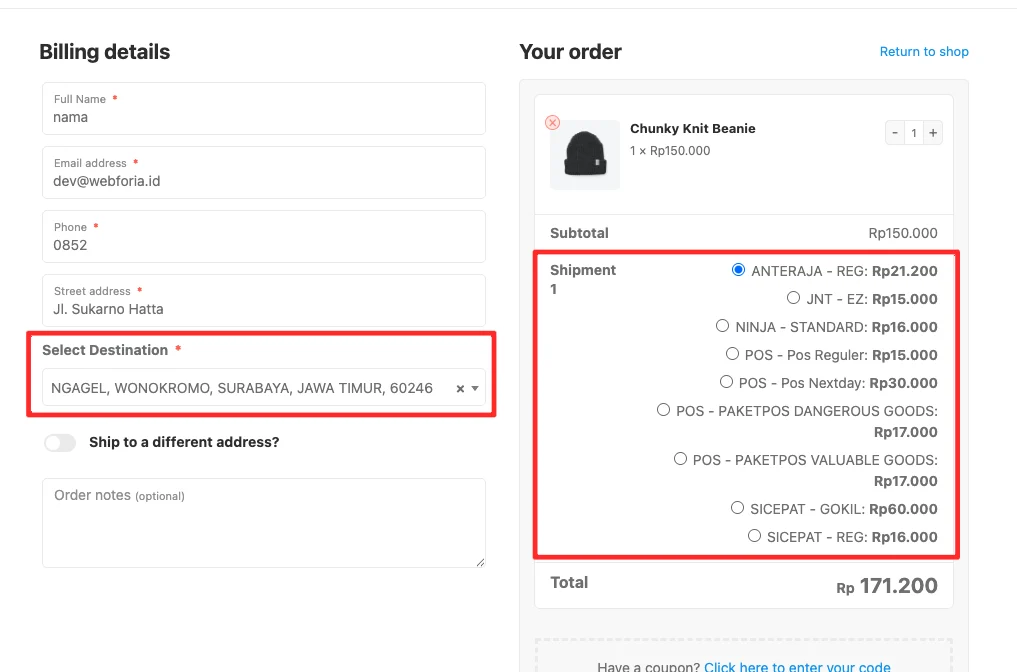
Silakan lakukan proses checkout seperti biasa. Jika konfigurasi sudah benar, maka pada halaman checkout akan muncul:
- Opsi Select Destination (pilihan kota/kabupaten tujuan)
- Pilihan layanan dan ongkos kirim sesuai kurir yang aktif
Dengan demikian, pelanggan dapat memilih tujuan pengiriman terlebih dahulu, lalu sistem akan menampilkan daftar ongkir yang tersedia secara otomatis.